
Cara Menyambungkan WiFi ke Komputer dengan Mudah!
Koneksi internet sudah jadi kebutuhan utama, baik untuk kerja, belajar, maupun hiburan. Sayangnya, masih banyak pengguna yang bingung cara menyambungkan wifi ke komputer dengan benar. Padahal, jika memahami langkah-langkahnya, proses ini sebenarnya sangat sederhana. Artikel ini akan membahas tuntas cara menyambungkan wifi ke komputer untuk laptop dan PC, penyebab WiFi tidak tersambung, hingga perbedaan WiFi dan LAN. Bahkan, di sini kamu juga akan menemukan penjelasan praktis cara sambungkan wifi ke komputer tanpa ribet.
Cara Menyambungkan WiFi ke Laptop
Sebagian besar laptop modern sudah dilengkapi dengan adapter WiFi bawaan. Karena itu, cara menyambungkan wifi ke komputer jenis laptop relatif mudah dan cepat. Kamu hanya perlu memastikan fitur WiFi dalam kondisi aktif.
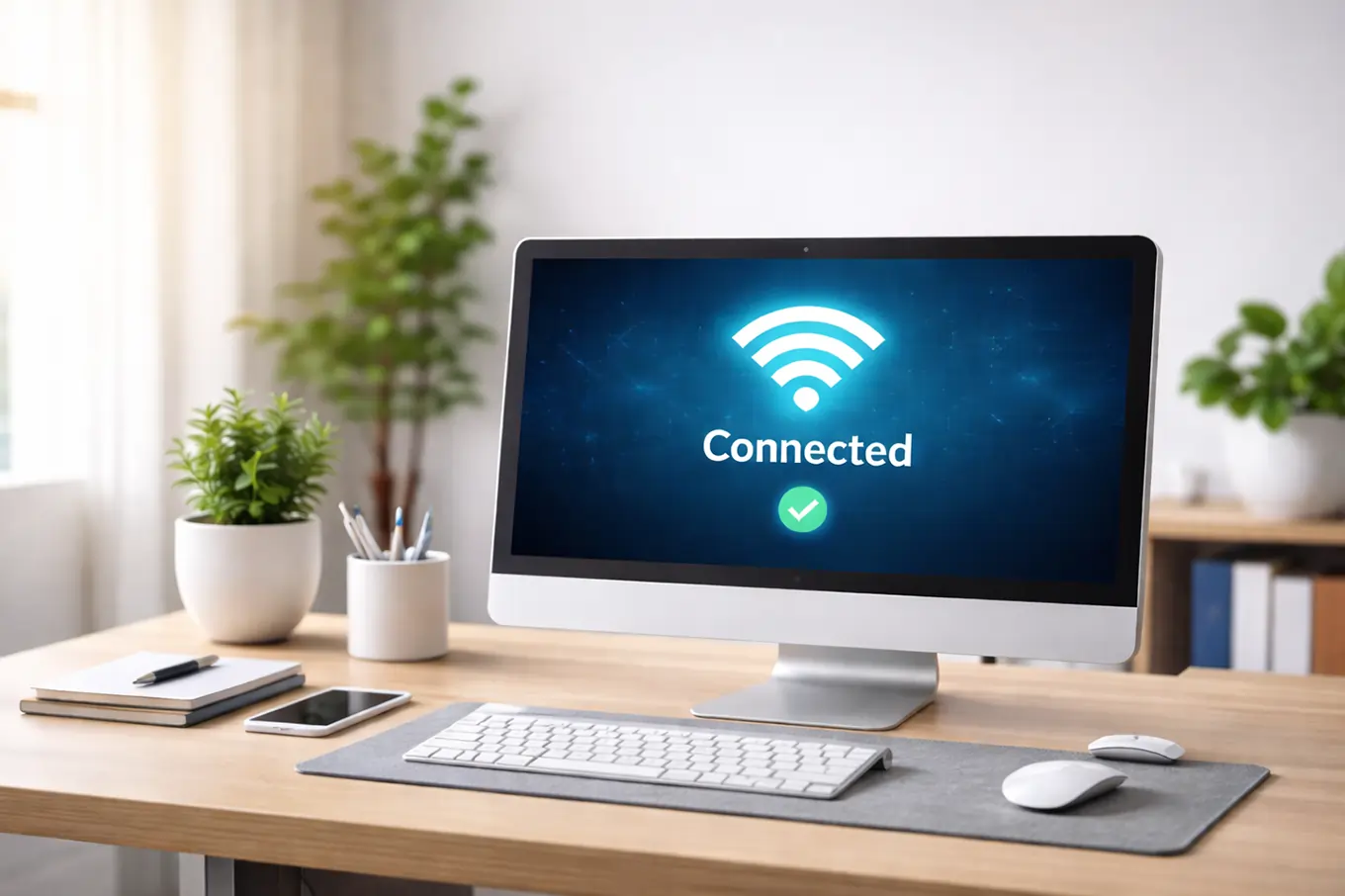
Langkah pertama dalam cara menyambungkan wifi ke komputer melalui laptop adalah mengklik ikon WiFi di pojok kanan bawah layar. Setelah itu, pilih nama jaringan WiFi yang tersedia dan masukkan password jika diminta. Tunggu beberapa detik hingga status berubah menjadi “Connected”.
Langkah Tambahan Jika WiFi Tidak Muncul
Jika jaringan tidak muncul, kamu bisa mencoba cara sambungkan wifi ke komputer dengan mengaktifkan WiFi melalui pengaturan “Network & Internet” di Windows. Pastikan juga mode pesawat (Airplane Mode) dalam keadaan mati. Dengan langkah ini, koneksi laptop biasanya akan langsung terdeteksi.
Selain itu, kamu juga bisa mencoba me-restart laptop atau mematikan lalu menyalakan kembali fitur WiFi agar sistem melakukan pemindaian ulang jaringan. Jika masih belum muncul, periksa apakah driver WiFi sudah terinstal dan diperbarui ke versi terbaru, karena driver yang bermasalah sering menjadi penyebab utama jaringan tidak terdeteksi. Dengan memastikan driver dan pengaturan sudah benar, cara sambungkan wifi ke komputer akan berjalan lebih lancar dan koneksi bisa segera digunakan.
Cara Menyambungkan WiFi ke PC
Berbeda dengan laptop, tidak semua PC memiliki adapter WiFi bawaan. Oleh karena itu, cara menyambungkan wifi ke komputer jenis PC memerlukan perangkat tambahan seperti USB WiFi adapter atau kartu WiFi PCIe.
Setelah adapter terpasang, instal driver yang sesuai agar sistem bisa mengenali perangkat tersebut. Selanjutnya, cara menyambungkan wifi ke komputer pada PC hampir sama dengan laptop, yaitu memilih jaringan WiFi dan memasukkan password. Dengan perangkat yang tepat, cara sambungkan wifi ke komputer di PC tidak lagi jadi masalah.
Untuk hasil maksimal, pastikan posisi PC tidak terlalu jauh dari router. Ini penting karena sinyal WiFi pada PC cenderung lebih sensitif dibanding laptop.
WiFi Tidak Tersambung, Kenapa?
Banyak pengguna mengeluh sudah mencoba cara menyambungkan wifi ke komputer, tetapi koneksi tetap gagal. Penyebabnya bisa bermacam-macam, mulai dari kesalahan password hingga masalah driver.
Beberapa faktor umum yang sering terjadi saat cara menyambungkan wifi ke komputer tidak berhasil antara lain:
- Password WiFi salah.
- Driver WiFi belum terinstal atau usang.
- Sinyal WiFi lemah.
- Router bermasalah.
Jika semua langkah sudah dicoba namun masih gagal, ulangi cara menyambungkan wifi ke komputer dengan me-restart router dan perangkat. Kamu juga bisa mencoba cara sambungkan wifi ke komputer dengan menghapus jaringan (forget network) lalu menyambungkannya kembali dari awal.
Perbedaan WiFi dan LAN
Sebelum memilih jenis koneksi, penting memahami perbedaan WiFi dan LAN. Banyak orang belajar cara menyambungkan wifi ke komputer, tetapi belum tentu tahu kapan WiFi lebih unggul dibanding LAN.
WiFi menawarkan kemudahan tanpa kabel dan fleksibilitas tinggi. Dengan memahami cara menyambungkan wifi ke komputer, kamu bisa bekerja dari mana saja di dalam jangkauan sinyal. Sementara itu, LAN menggunakan kabel ethernet yang cenderung lebih stabil dan minim gangguan.
Dalam beberapa kasus, pengguna memilih LAN saat cara menyambungkan wifi ke komputer terasa kurang optimal. Namun, untuk penggunaan harian di rumah atau kantor modern, WiFi tetap menjadi pilihan utama. Bahkan, banyak yang lebih suka cara sambungkan wifi ke komputer karena praktis dan tidak merepotkan.
Rekomendasi Layanan ISP PLBNET untuk Rumah dan Kantor
Setelah memahami cara menyambungkan wifi ke komputer, kualitas koneksi juga sangat ditentukan oleh penyedia internet yang kamu gunakan. Percuma tahu cara menyambungkan wifi ke komputer jika jaringan sering lambat atau tidak stabil. Karena itu, memilih ISP yang tepat adalah langkah penting.
PLBNET hadir sebagai solusi internet handal untuk kebutuhan rumah dan kantor. Dengan jaringan stabil, kecepatan konsisten, dan dukungan teknis profesional, PLBNET memastikan cara menyambungkan wifi ke komputer berjalan lancar tanpa gangguan. Baik untuk meeting online, kerja remote, maupun aktivitas keluarga di rumah, PLBNET siap mendukung semuanya.
Bagi kamu yang ingin pengalaman terbaik dalam cara menyambungkan wifi ke komputer, PLBNET menawarkan paket fleksibel sesuai kebutuhan. Bahkan jika kamu baru belajar cara sambungkan wifi ke komputer, layanan pelanggan PLBNET siap membantu dari awal hingga koneksi siap digunakan.Kesimpulannya, jika kamu ingin internet stabil di rumah atau kantor setelah berhasil menerapkan cara menyambungkan wifi ke komputer, PLBNET adalah rekomendasi ISP yang layak dipertimbangkan. Dengan PLBNET, koneksi cepat dan nyaman bukan lagi sekadar harapan, tapi kenyataan.