
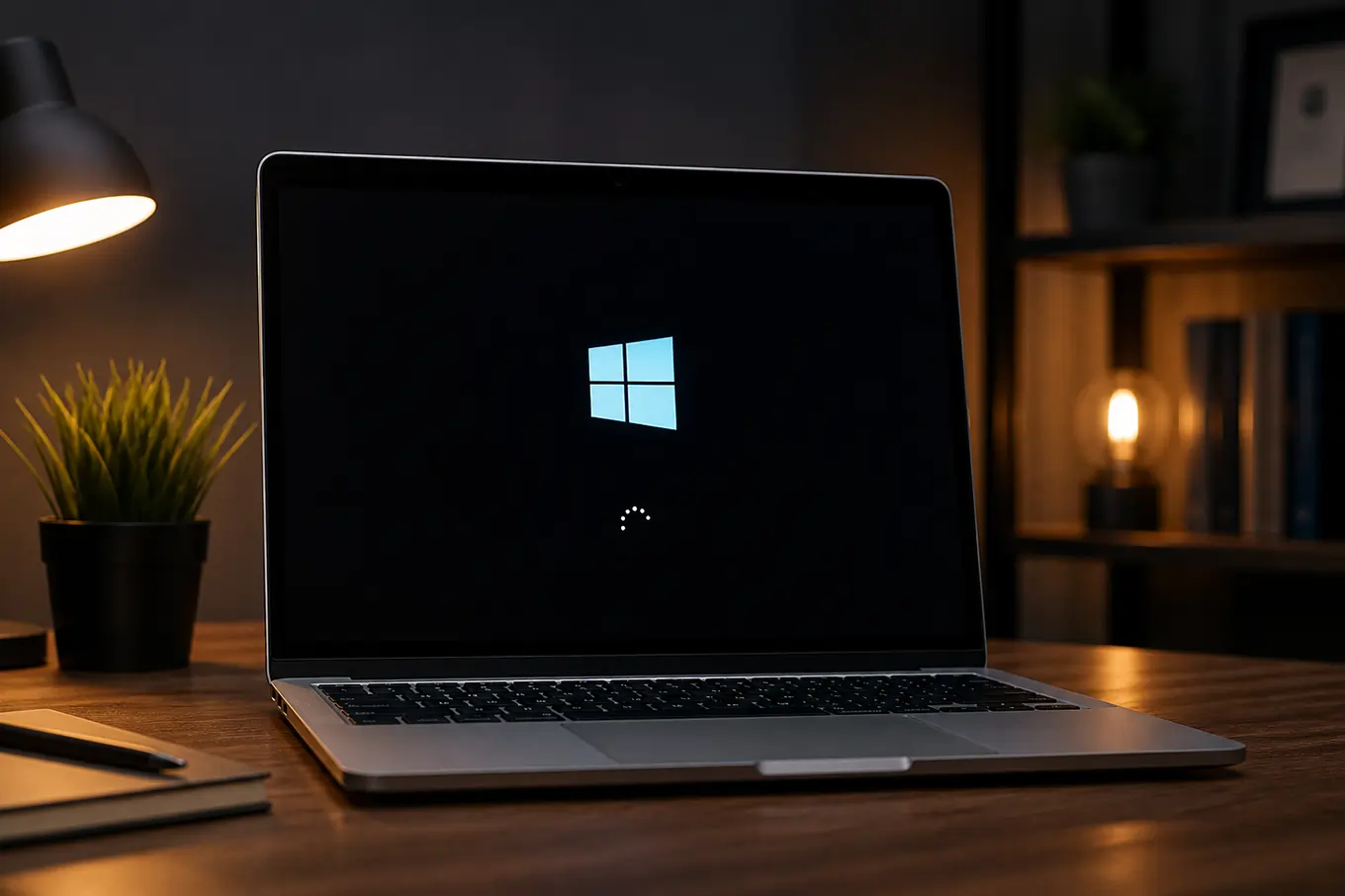
Mengalami laptop stuck di logo saat dinyalakan tentu membuat panik, apalagi jika Anda sedang membutuhkan perangkat untuk bekerja atau belajar. Masalah ini cukup umum terjadi pada berbagai merek laptop, baik yang menggunakan Windows 10 maupun versi lainnya. Kabar baiknya, kondisi ini tidak selalu berarti laptop Anda rusak parah.
Artikel ini akan membahas secara lengkap berbagai penyebab utama laptop stuck di logo saat proses booting, mulai dari masalah ringan seperti error sistem hingga kerusakan yang lebih serius pada perangkat. Tidak hanya itu, Anda juga akan menemukan penjelasan detail mengenai cara mengatasi laptop stuck di logo dengan langkah-langkah yang mudah dipahami dan bisa langsung dipraktikkan, bahkan oleh pengguna pemula sekalipun.
Dengan panduan ini, diharapkan Anda dapat mengidentifikasi sumber masalah dengan lebih cepat dan menentukan solusi yang tepat tanpa harus terburu-buru membawa laptop ke tempat servis.
Kenapa Laptop Stuck di Logo?
Masalah laptop stuck di logo biasanya terjadi saat proses booting, yaitu ketika sistem operasi sedang dimuat. Berikut beberapa penyebab umum:
1. File Sistem Rusak
File sistem Windows yang mengalami kerusakan (corrupt) dapat mengganggu proses booting sehingga laptop tidak mampu melanjutkan ke tahap berikutnya. Kondisi ini biasanya terjadi akibat crash mendadak, serangan malware, atau kesalahan saat update sistem.
2. Update Windows Gagal
Update yang tidak berjalan dengan sempurna sering menjadi penyebab utama laptop mengalami macet saat berhenti di logo. Hal ini biasanya terjadi ketika proses pembaruan sistem terganggu, misalnya karena listrik mati, perangkat dipaksa mati, atau koneksi yang tidak stabil saat mengunduh update.
3. Driver Bermasalah
Driver yang tidak kompatibel atau mengalami kerusakan juga dapat menjadi penyebab laptop stuck di logo saat proses booting.
4. Hard Disk atau SSD Bermasalah
Kerusakan pada media penyimpanan, seperti hard disk (HDD) atau solid-state drive (SSD), dapat menghambat proses pembacaan data sistem saat laptop dinyalakan.
5. Terinfeksi Virus
Malware bisa merusak sistem hingga menyebabkan laptop stuck saat booting.
Bagaimana Cara Mengatasi Laptop Stuck Saat Booting?
Ada beberapa cara mengatasi laptop stuck di logo yang bisa Anda coba sebelum membawa ke teknisi.
1. Restart Laptop
Langkah paling sederhana adalah restart. Tekan tombol power selama beberapa detik hingga mati, lalu nyalakan kembali.
2. Masuk Safe Mode
Safe Mode memungkinkan Anda masuk ke sistem dengan driver minimal.
Langkah:
- Nyalakan laptop dan tekan F8/Shift + F8
- Pilih Safe Mode
Jika berhasil masuk, kemungkinan besar masalah ada pada driver atau software.
3. Gunakan Startup Repair
Fitur ini membantu memperbaiki error saat booting.
Caranya:
- Masuk ke Advanced Options
- Pilih Startup Repair
4. System Restore
Jika sebelumnya Anda membuat restore point, gunakan fitur ini untuk mengembalikan sistem ke kondisi normal.
5. Periksa Hard Disk
Gunakan Command Prompt dan jalankan perintah:
chkdsk /f /r
Cara ini cukup efektif sebagai cara mengatasi laptop stuck di logo akibat kerusakan disk.
6. Reset Windows
Jika semua cara gagal, Anda bisa melakukan reset tanpa menghapus file penting.
Apakah Harus Install Ulang?
Tidak selalu. Banyak kasus laptop stuck di logo bisa diselesaikan tanpa install ulang. Namun, jika:
- Sistem sudah terlalu rusak
- Tidak bisa masuk Safe Mode
- Startup Repair gagal
Maka install ulang menjadi pilihan terakhir. Meski begitu, pastikan Anda sudah mencoba semua cara mengatasi laptop stuck di logo sebelumnya.
Apakah Masalah Ini Karena Hardware?
Jawabannya: bisa iya, bisa tidak.
Jika laptop stuck di logo terjadi karena:
- RAM rusak
- Hard disk bad sector
- Overheating
Maka ini termasuk masalah hardware. Namun, jika penyebabnya software, biasanya masih bisa diperbaiki tanpa penggantian komponen.
Untuk memastikan, Anda bisa:
- Cek kondisi RAM
- Dengarkan suara hard disk
- Gunakan tools diagnostik
Cara Mencegah Laptop Stuck di Logo
Mencegah selalu lebih baik daripada memperbaiki. Berikut beberapa tips agar terhindar dari masalah laptop stuck di logo:
1. Rutin Update Sistem
Pastikan update berjalan dengan sempurna dan tidak terputus.
2. Gunakan Antivirus
Lindungi laptop dari malware yang bisa merusak sistem.
3. Jangan Install Software Sembarangan
Aplikasi tidak resmi sering membawa bug atau virus.
4. Rajin Membersihkan File Sampah
Gunakan disk cleanup untuk menjaga performa.
5. Gunakan Penyimpanan Berkualitas
SSD lebih stabil dibanding HDD lama.
Masalah laptop stuck di logo memang menyebalkan, tetapi tidak selalu berbahaya. Dengan memahami penyebabnya dan mencoba beberapa cara mengatasi laptop stuck di logo, Anda bisa mengatasinya sendiri tanpa harus ke teknisi.
Mulai dari restart, Safe Mode, hingga reset sistem, semua bisa menjadi solusi tergantung penyebabnya. Jika masalah berasal dari hardware, maka pemeriksaan lebih lanjut sangat diperlukan.
Rekomendasi Internet Stabil untuk Aktivitas Tanpa Gangguan
Setelah laptop kembali normal, pastikan aktivitas online Anda berjalan lancar dengan koneksi internet yang stabil. Untuk itu, layanan ISP PLBNET bisa menjadi pilihan tepat.
PLBNET menawarkan:
- Koneksi cepat dan stabil
- Cocok untuk kerja kantor, bisnis, hingga kebutuhan rumah
- Dukungan teknis yang responsif
Baik untuk kebutuhan profesional di kantor maupun penggunaan sehari-hari di rumah, PLBNET siap memberikan pengalaman internet yang andal tanpa hambatan.