
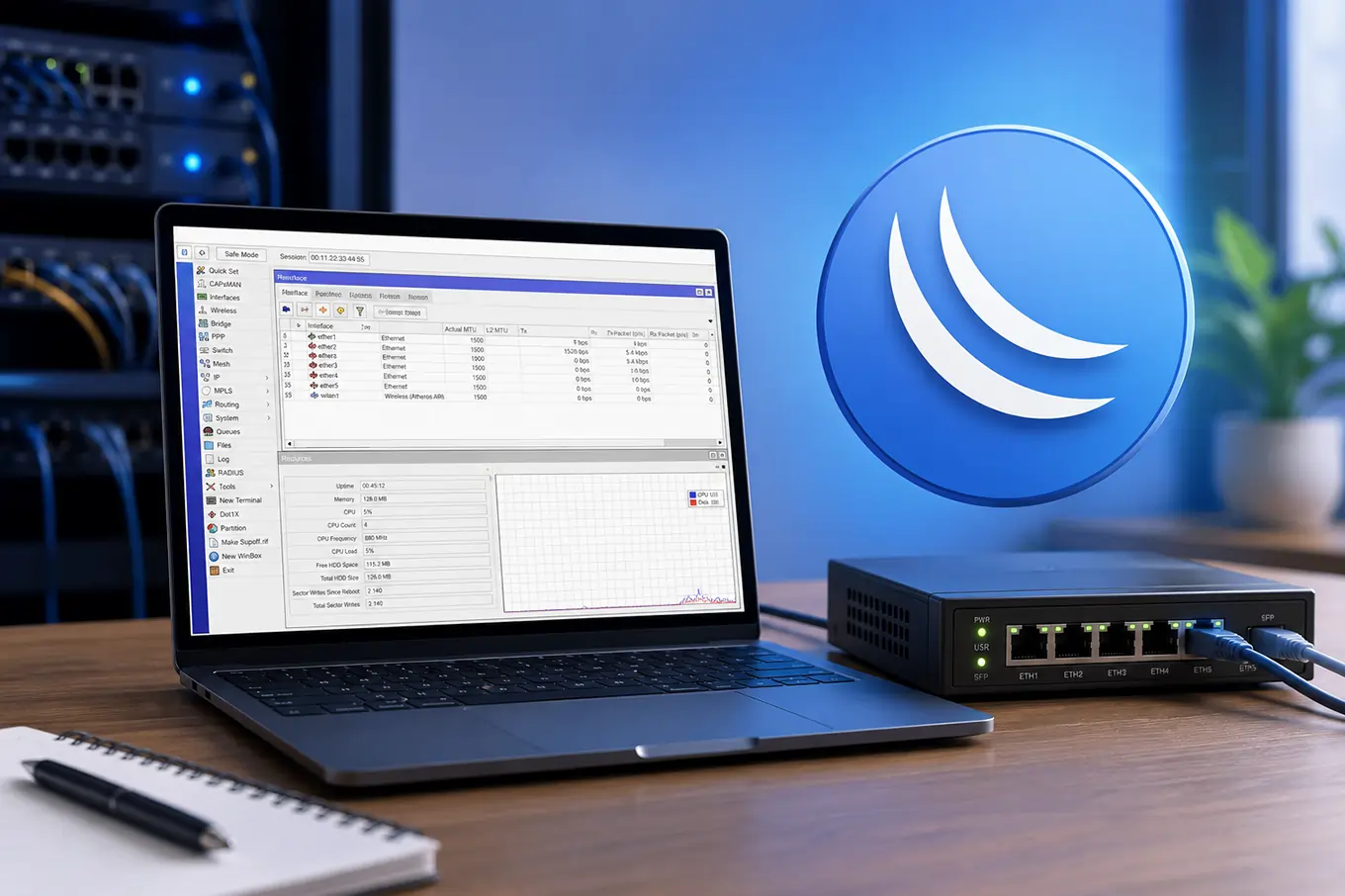
Dalam pengelolaan jaringan komputer, efisiensi dan kemudahan konfigurasi menjadi faktor penting untuk memastikan koneksi berjalan stabil dan optimal. Salah satu tools yang paling sering digunakan oleh administrator jaringan, teknisi IT, maupun penyedia layanan internet adalah Winbox. Bagi pengguna perangkat Mikrotik, aplikasi ini menjadi solusi praktis untuk melakukan pengaturan jaringan tanpa harus mengandalkan command line secara penuh.
Banyak pengguna mencari informasi mengenai winbox adalah apa sebenarnya dan bagaimana penggunaannya dalam aktivitas administrasi jaringan sehari-hari. Selain itu, kebutuhan memahami cara setting mikrotik dengan winbox lengkap juga semakin meningkat karena aplikasi ini menawarkan antarmuka yang sederhana namun memiliki fitur konfigurasi yang sangat luas.
Artikel ini akan membahas fungsi, cara penggunaan, hingga tips konfigurasi agar Anda dapat memaksimalkan perangkat Mikrotik menggunakan Winbox.
Apa Itu Winbox?
Winbox adalah aplikasi berbasis GUI (Graphical User Interface) yang digunakan untuk mengakses dan mengonfigurasi perangkat Mikrotik RouterOS. Dengan tampilan visual yang mudah dipahami, pengguna dapat mengelola jaringan tanpa harus mengetik perintah secara manual melalui terminal.
Aplikasi ini memungkinkan administrator jaringan melakukan berbagai pengaturan mulai dari konfigurasi IP address, firewall, bandwidth management, routing, DHCP, hotspot, hingga monitoring trafik jaringan.
Karena kemudahannya, pembahasan tentang winbox adalah sering menjadi materi dasar bagi teknisi jaringan maupun pengguna yang baru mulai menggunakan Mikrotik.
Keunggulan Menggunakan Winbox
Beberapa alasan Winbox menjadi aplikasi favorit pengguna Mikrotik:
- Interface lebih mudah dipahami.
- Mendukung koneksi melalui MAC Address maupun IP Address.
- Konfigurasi lebih cepat dibanding terminal.
- Mendukung monitoring jaringan secara real-time.
- Dapat digunakan untuk backup dan restore konfigurasi.
Untuk pengguna yang ingin memahami cara setting mikrotik dengan winbox lengkap, memahami fungsi dasar aplikasi ini menjadi langkah awal yang penting.
Fungsi Winbox untuk Administrasi Jaringan
Ketahui fungsi winbox untuk administrasi jaringan di bawah ini:
Mengelola Konfigurasi Router
Salah satu fungsi utama Winbox adalah membantu administrator melakukan konfigurasi router secara efisien. Pengaturan seperti IP Address, DNS, NAT, dan routing dapat dilakukan melalui menu yang sudah terstruktur.
Pemahaman mengenai winbox adalah aplikasi administrasi jaringan menjadi penting karena hampir seluruh pengaturan inti Mikrotik tersedia melalui satu dashboard.
Monitoring dan Troubleshooting
Winbox juga mempermudah proses monitoring jaringan. Pengguna dapat melihat:
- Status interface
- Penggunaan bandwidth
- Aktivitas user
- Log sistem
- Kinerja CPU dan memori
Dalam praktik cara setting mikrotik dengan winbox lengkap, kemampuan monitoring ini sangat membantu saat melakukan evaluasi performa jaringan.
Pengelolaan Keamanan Jaringan
Administrator dapat membuat firewall rules, membatasi akses pengguna, hingga mengatur keamanan login perangkat melalui Winbox.
Fitur keamanan ini menjadikan Winbox bukan hanya alat konfigurasi tetapi juga pusat pengelolaan jaringan yang aman.
Cara Login dan Menggunakan Winbox
Ketahui cara login dan menggunakan winbox di bawah ini:
Download dan Instal Winbox
Langkah pertama dalam memulai konfigurasi adalah mengunduh aplikasi Winbox dari situs resmi Mikrotik.
Setelah aplikasi dibuka:
- Jalankan Winbox.
- Pilih tab Neighbors.
- Cari perangkat Mikrotik yang terhubung.
- Klik perangkat yang ditemukan.
- Masukkan username dan password.
- Klik Connect.
Tahapan ini merupakan bagian awal dari cara setting mikrotik dengan winbox lengkap.
Mengenal Menu Utama Winbox
Setelah berhasil login, Anda akan menemukan beberapa menu penting:
- Interfaces
- Bridge
- Wireless
- IP
- Queue
- System
- Tools
- Files
Setiap menu memiliki fungsi spesifik yang memudahkan pengelolaan jaringan.
Contoh Konfigurasi Dasar
Berikut contoh sederhana:
Mengatur IP Address
- Buka menu IP
- Pilih Addresses
- Klik Add (+)
- Masukkan alamat IP
- Tentukan interface
Mengaktifkan DHCP Server
- Buka IP: DHCP Server
- Jalankan wizard konfigurasi
Dengan memahami langkah ini, proses cara setting mikrotik dengan winbox lengkap menjadi lebih mudah dipelajari.
Tips Konfigurasi Mikrotik dengan Winbox
Ketahui tips konfigurasi mikrotik dengan winbox di bawah ini:
Gunakan Backup Sebelum Konfigurasi
Sebelum melakukan perubahan besar:
- Masuk ke Files
- Klik Backup
- Simpan file konfigurasi
Backup membantu mengurangi risiko kehilangan pengaturan.
Kelompokkan Konfigurasi Secara Bertahap
Hindari melakukan banyak perubahan sekaligus. Lakukan konfigurasi secara berurutan:
- IP Address
- Routing
- NAT
- DHCP
- Firewall
Metode ini membantu saat mempelajari cara setting mikrotik dengan winbox lengkap.
Perbarui RouterOS Secara Berkala
Update RouterOS membantu menjaga:
- Stabilitas jaringan
- Kompatibilitas fitur
- Keamanan perangkat
Gunakan Password yang Kuat
Karena Winbox menjadi akses utama perangkat Mikrotik, pastikan menggunakan:
- Password unik
- Kombinasi huruf dan angka
- Pembatasan akses login
Winbox adalah aplikasi utama yang dirancang untuk mempermudah konfigurasi dan administrasi perangkat Mikrotik melalui tampilan visual yang mudah digunakan. Mulai dari pengaturan dasar hingga pengelolaan jaringan yang kompleks, Winbox memberikan fleksibilitas tinggi bagi pengguna individu maupun perusahaan.
Dengan memahami cara setting mikrotik dengan winbox lengkap, proses instalasi, monitoring, dan pengelolaan jaringan dapat dilakukan lebih cepat dan efisien. Baik untuk kebutuhan kantor, bisnis, maupun penggunaan pribadi di rumah, kemampuan mengoperasikan Winbox menjadi nilai tambah dalam membangun jaringan yang stabil dan aman.
Untuk mendukung performa jaringan yang optimal, penggunaan infrastruktur internet yang andal juga menjadi faktor penting. Jika Anda membutuhkan layanan internet untuk operasional bisnis maupun kebutuhan sehari-hari, PLBNET dapat menjadi pilihan layanan ISP yang mendukung konektivitas stabil untuk kantor maupun rumah.